


Bài viết, video & thực đơn · Nhà hàng & Dịch vụ
Thêm ảnh, sửa chú thích và xóa ảnh
Giới thiệu không gian, sản phẩm và dịch vụ trong thư viện doanh nghiệp.
Thực hiện từng bước
Chọn Thư viện ảnh. Xem số ảnh đã có; kéo xuống để làm mới hoặc dùng Tải thêm khi danh sách dài. App cho phép tối đa 100 ảnh trong thư viện này.
- Chọn Thư viện ảnh. Xem số ảnh đã có; kéo xuống để làm mới hoặc dùng Tải thêm khi danh sách dài. App cho phép tối đa 100 ảnh trong thư viện này.
- Nhấn Thêm ảnh, cho phép truy cập thư viện, chọn một ảnh và căn khung cắt. Với doanh nghiệp dịch vụ, ảnh được tải lên sau khi xác nhận cắt.
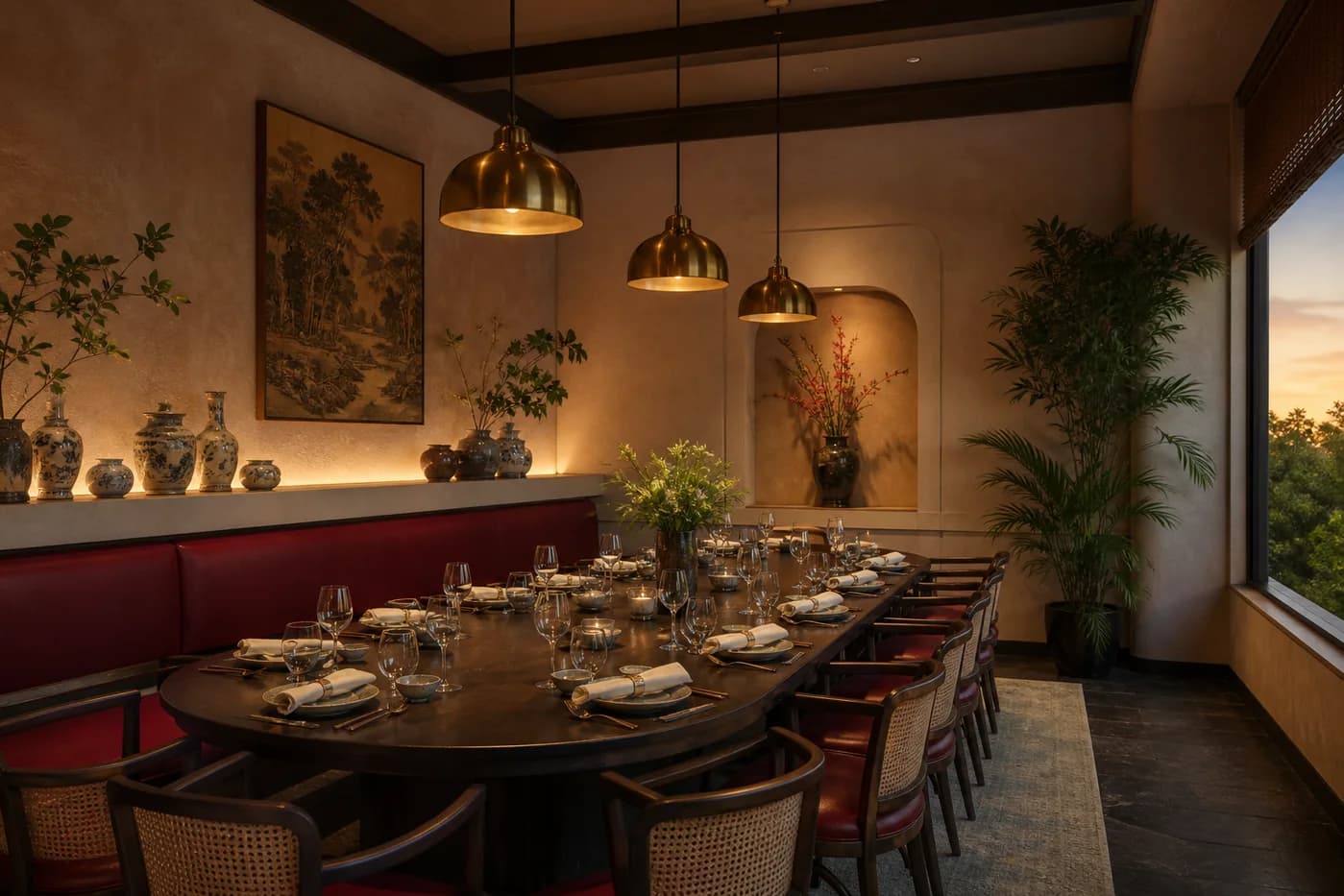
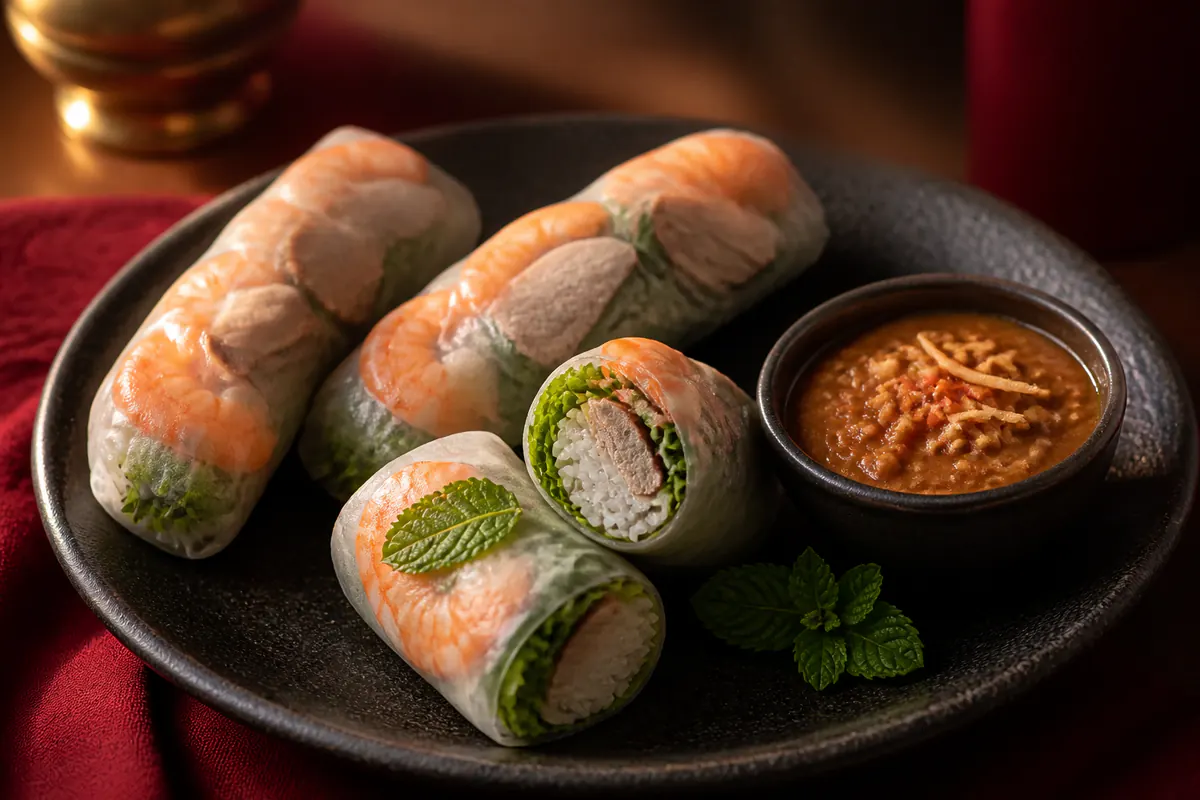
- Nhà hàng có thêm bước chọn danh mục sau khi cắt: Thực đơn, Đồ uống, Bên Trong hoặc Bên Ngoài. Chọn nhóm phù hợp rồi xác nhận tải lên. Đợi thông báo đã thêm ảnh.
- Chạm dòng Thêm mô tả… hoặc chú thích hiện tại dưới ảnh. Nhập tối đa 100 ký tự rồi nhấn Lưu; nhấn Hủy để bỏ phần sửa chưa lưu.
- Nhấn biểu tượng thùng rác trên đúng ảnh. Trong Xác nhận xóa, chọn Xóa để gỡ ảnh khỏi thư viện hoặc Hủy để giữ lại. Kiểm tra danh sách sau khi xử lý xong.
Xem toàn bộ các bước
1. Mở thư viện và xem số ảnh
Chọn Thư viện ảnh. Xem số ảnh đã có; kéo xuống để làm mới hoặc dùng Tải thêm khi danh sách dài. App cho phép tối đa 100 ảnh trong thư viện này.
2. Chọn và cắt ảnh
Nhấn Thêm ảnh, cho phép truy cập thư viện, chọn một ảnh và căn khung cắt. Với doanh nghiệp dịch vụ, ảnh được tải lên sau khi xác nhận cắt.
3. Chọn nhóm ảnh cho nhà hàng
Nhà hàng có thêm bước chọn danh mục sau khi cắt: Thực đơn, Đồ uống, Bên Trong hoặc Bên Ngoài. Chọn nhóm phù hợp rồi xác nhận tải lên. Đợi thông báo đã thêm ảnh.
4. Sửa chú thích
Chạm dòng Thêm mô tả… hoặc chú thích hiện tại dưới ảnh. Nhập tối đa 100 ký tự rồi nhấn Lưu; nhấn Hủy để bỏ phần sửa chưa lưu.
5. Xóa ảnh
Nhấn biểu tượng thùng rác trên đúng ảnh. Trong Xác nhận xóa, chọn Xóa để gỡ ảnh khỏi thư viện hoặc Hủy để giữ lại. Kiểm tra danh sách sau khi xử lý xong.

